
Пользователи
Пользователь — один из ваших клиентов: учётная запись с данными для входа, квотой трафика, сроком действия и необязательными ограничениями. На этой странице перечислены учётные записи, которые вы видите, здесь создаются новые и выдаётся ссылка на подписку каждой из них. Массовые действия над многими учётными записями сразу описаны в Группы и массовые операции.
Список
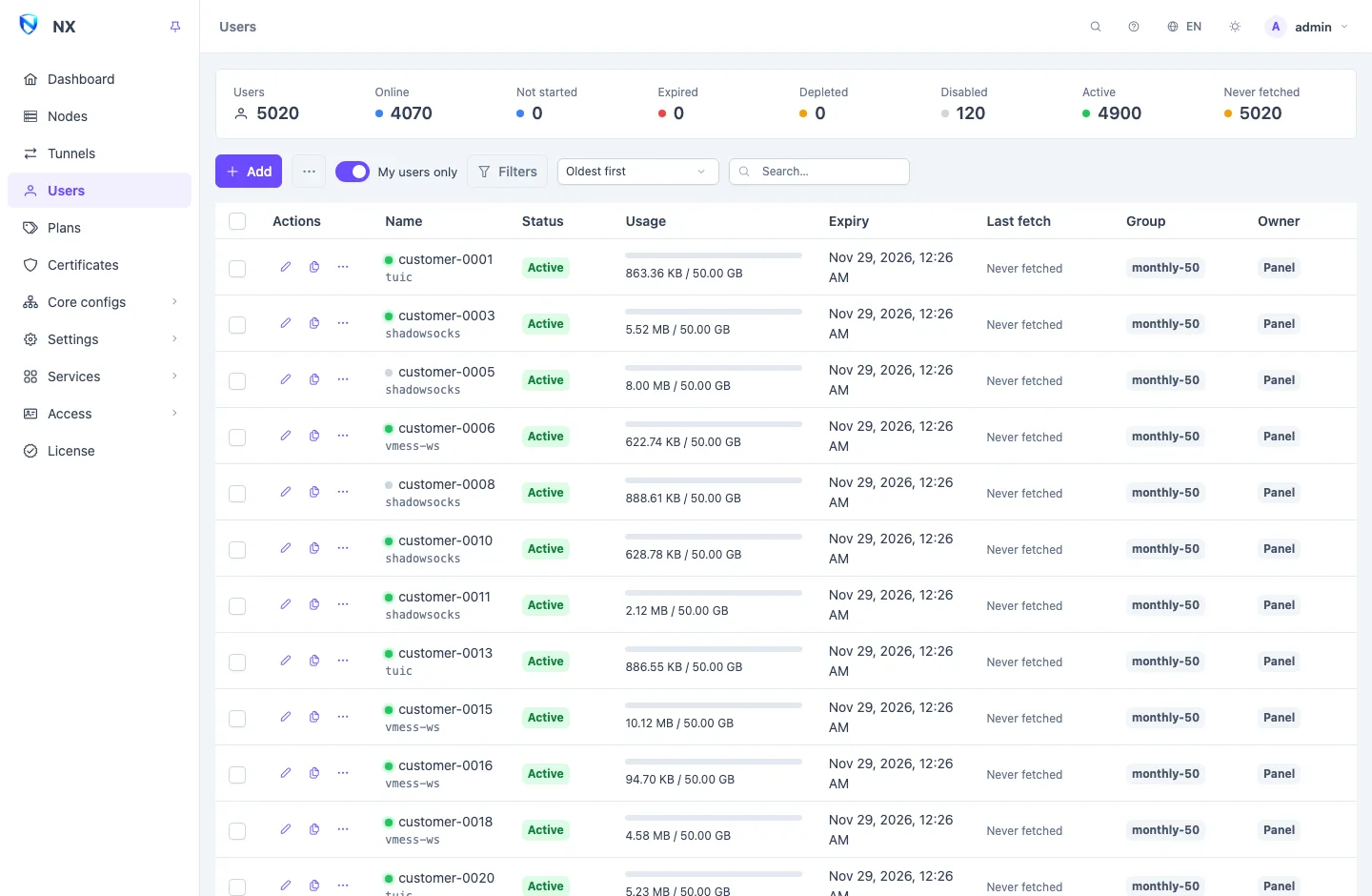
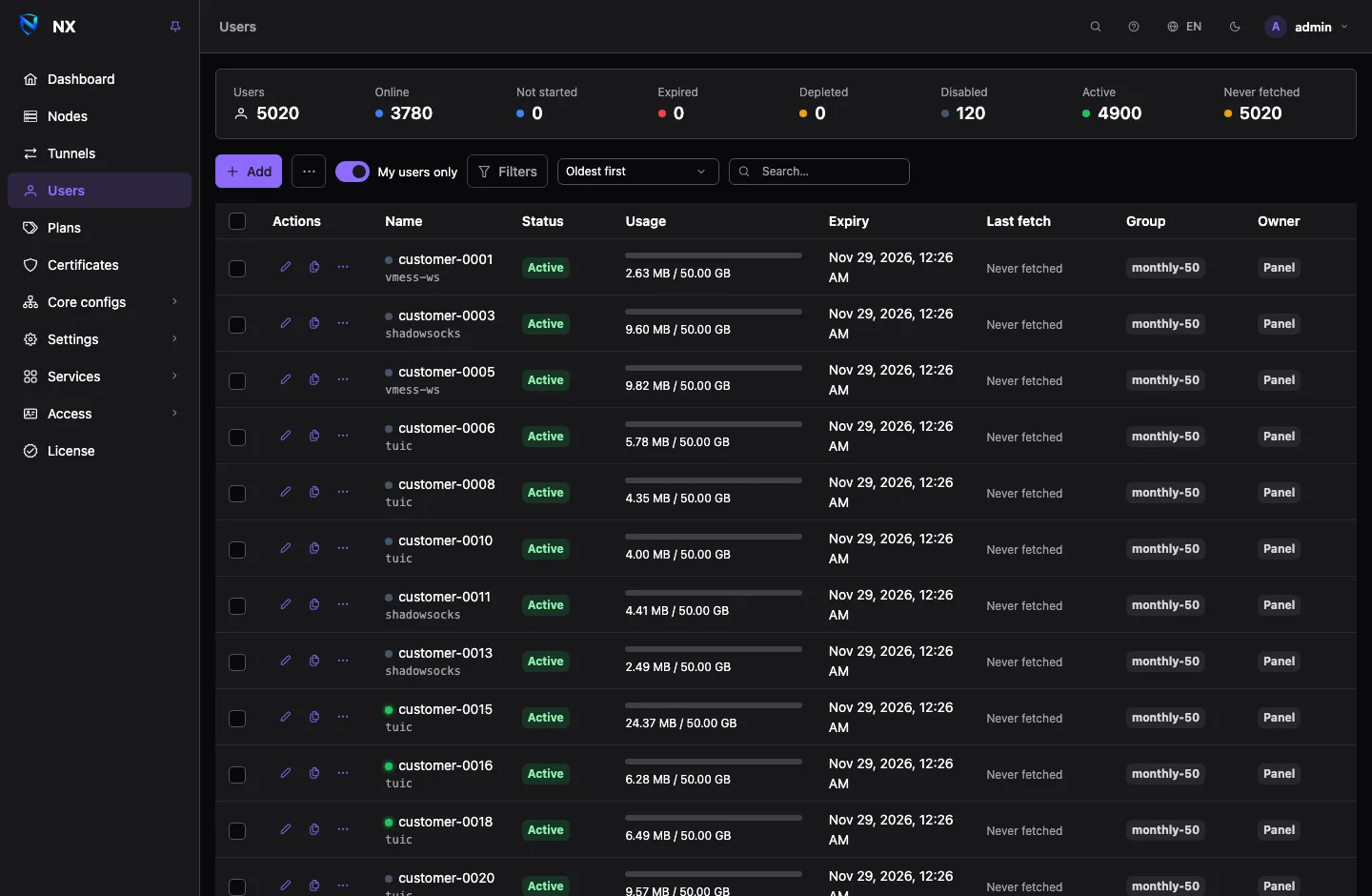
В каждой строке показаны Имя учётной записи (с зелёной точкой, когда она онлайн, и инбаундом, через который она подключалась последней), её Статус, Использовано из её объёма, Истекает, когда клиент последний раз загружал её подписку (Последняя загрузка), её Группа и — для главных администраторов и администраторов — её Владелец.
| Статус | Значение |
|---|---|
| Активен | включена и в пределах своих лимитов |
| Не начат | её тариф начинается с первого подключения, а подключения ещё не было |
| Истёк | дата окончания прошла |
| Трафик исчерпан | израсходован весь объём |
| Отключено | выключена |
Если у активной учётной записи Последняя загрузка показывает Ни разу не загружалась, обычно это значит, что клиент так и не импортировал ссылку. Стоит написать ему, пока это не превратилось в обращение в поддержку.
Полоса сводки
Над списком стоят счётчики Пользователи, Онлайн, Не начат, Истёк, Трафик исчерпан, Отключено, Активен и Не загружали. Нажмите на счётчик, чтобы оставить только эти учётные записи.
Только мои пользователи
Главные администраторы и администраторы видят все учётные записи панели. Переключатель Только мои пользователи рядом с полем поиска включён при каждом открытии страницы и сужает список и полосу сводки до ваших учётных записей:
- для администратора — тех, что он создал или получил;
- для главного администратора — учётных записей самой панели: созданных любым главным администратором, а также программами по API-токену, который не принадлежит ни одному аккаунту.
Создать пользователя для другого администратора или реселлера, а позже передать его, может только главный администратор. Всё, что создаёт администратор, принадлежит ему.
Выключите его, чтобы видеть все учётные записи. Столбец Владелец показывает, чья каждая запись; щелчок по владельцу оставляет только его записи. Выбор владельца в панели фильтров выключает Только мои пользователи.
Реселлер всегда видит только свои учётные записи, и такого переключателя у него нет. См. Реселлеры.
Поиск, фильтры и сортировка
Поле поиска ищет по части имени, группы, описания, примечания или идентификатора подписки, а также по части стандартных контактных данных (Telegram, почта, телефон и другие стандартные поля). Если ввести номер телефона клиента, найдётся его учётная запись.
Фильтры открывает боковую панель:
- Статус, а также Онлайн — учётные записи с трафиком за последние 90 секунд.
- Протокол, Входящий, Эндпоинт, Узел и Шаблон: учётные записи, которые до них доходят. Для протокола, инбаунда и эндпоинта это значит «обслуживаются на нём», поэтому аккаунт с ограничением конфигураций (ниже) не попадает туда, где ограничение этого не разрешает.
- Группа и Владелец (главные администраторы и администраторы): администратор, реселлер или Панель (главные администраторы).
- Истекает в период между двумя датами или Бессрочные.
- Использовано (ГБ) от и до.
- Автосброс включён или выключен и Подписка загружена — да или нет.
- Данные клиента: точный идентификатор Telegram, почта или телефон.
Число на кнопке Фильтры показывает, сколько фильтров включено. Сбросить всё снимает их.
Меню сортировки рядом упорядочивает список: Сначала старые, Сначала новые, Недавно изменённые, Недавно в сети, Имя А→Я, Имя Я→А, Больше трафика, Больше остатка, Скоро истекают и Недавно загружали.
Список обновляется сам. Обновление приостанавливается, пока у вас отмечены строки или открыт диалог.
Создание пользователя
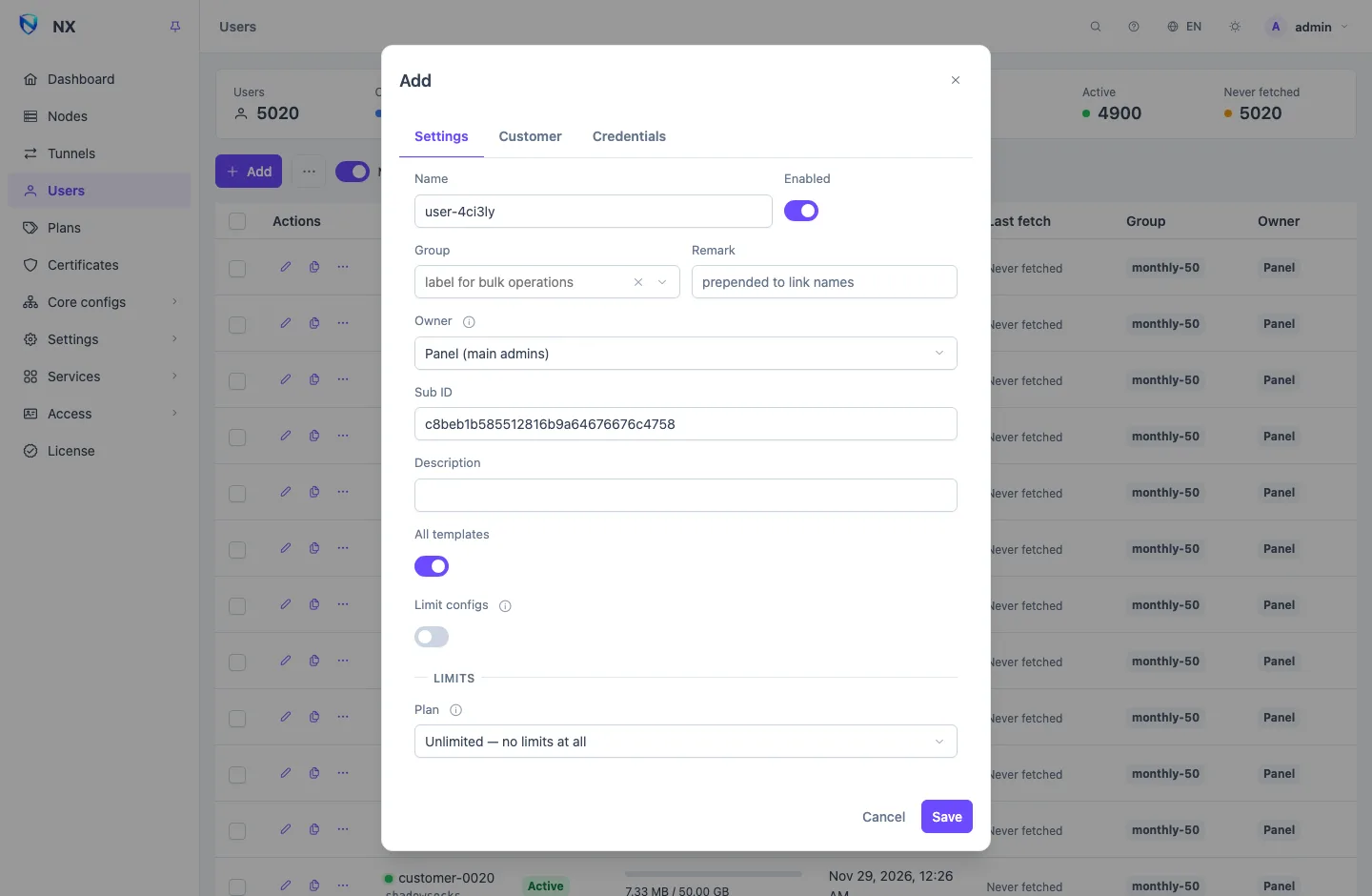
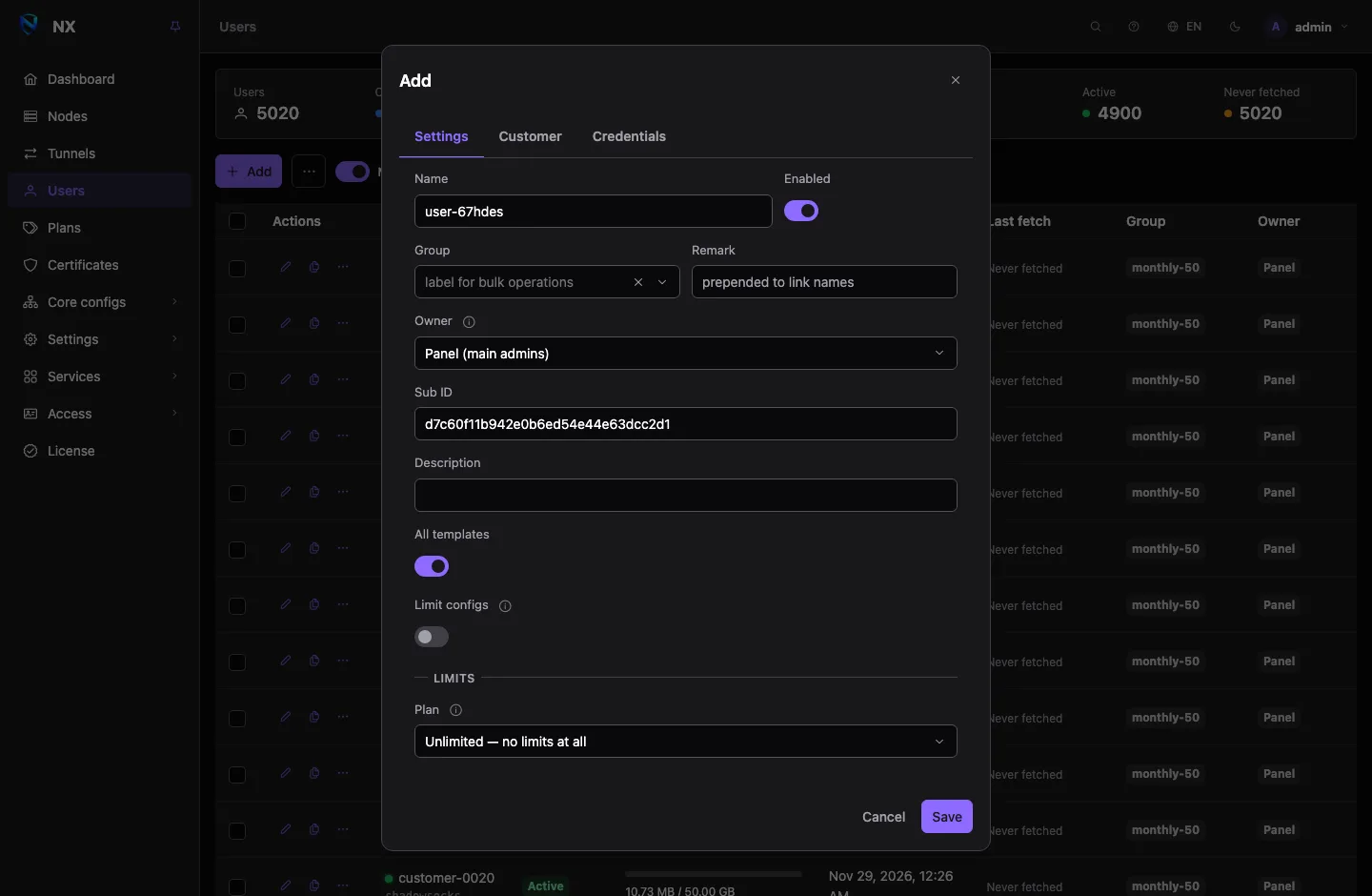
Нажмите Добавить. В форме три вкладки: Настройки, Клиент и Учётные данные.
Настройки
| Поле | |
|---|---|
| Имя | имя учётной записи, которое видно в панели и в приложении клиента |
| Включено | включите для рабочей учётной записи |
| Группа | произвольная метка, чтобы находить учётные записи и действовать над ними вместе. См. Группы и массовые операции. |
| Примечание | ставится перед именем каждой записи в приложении клиента |
| Владелец | только главные администраторы: кому принадлежит учётная запись — администратору, реселлеру или Панель (главные администраторы). Создать пользователя для другого может только главный администратор; запись, созданная администратором, всегда его собственная. Записи реселлера расходуют его квоту, записи администратора — нет. |
| ID подписки | идентификатор в ссылке на подписку учётной записи. Оставьте созданный автоматически. |
| Описание | заметка для вас |
| Все шаблоны, Шаблоны | на каких шаблонах, а значит и узлах, обслуживается учётная запись (см. ниже) |
| Ограничить конфигурации | аккаунт обслуживается только на части инбаундов и эндпоинтов своих шаблонов (ниже) |
Лимиты
Тариф определяет, откуда берутся лимиты:
- Без ограничений.
- Задать лимиты вручную открывает поля ниже.
- Выбранный тариф один раз копирует его лимиты в учётную запись. См. Тарифы.
| Лимит | |
|---|---|
| Объём | квота трафика в ГБ. 0 — без ограничений. |
| Истекает | дата, когда учётная запись перестаёт работать. Пустое поле — бессрочно. |
| Начать с первого подключения | отсчитывать срок учётной записи с её первого подключения, а не с даты (см. ниже) |
| Ограничение скорости | Мбит/с в каждую сторону. 0 — без ограничений. Применяется на каждом узле отдельно. |
| Лимит адресов | сколько адресов источника могут быть подключены одновременно на всех узлах. 0 — без ограничений. |
| Лимит устройств | сколько устройств могут держать подписку. 0 — без ограничений. См. ниже. |
| Автосброс | сбрасывать израсходованный трафик по циклу (см. ниже) |
Начало с первого подключения
Включите Начать с первого подключения и вместо даты укажите Длительность (дней). Учётная запись показывает Не начат и не истекает, пока впервые не передаст трафик. С этого момента она действует указанное число дней, а форма показывает, когда она Начат.
Это удобно для учётных записей, которые продаются заранее: клиент, который настроит приложение через неделю, всё равно получит весь срок. Если позже изменить длительность, срок начнётся заново со следующего подключения.
Циклы сброса
Когда Автосброс включён, израсходованный трафик учётной записи обнуляется по циклу, так что месячный объём остаётся месячным. У Цикл сброса четыре варианта:
| Цикл | Когда сброс |
|---|---|
| Каждые N дней | каждые Сбрасывать каждые (дней) дней, считая от последнего сброса |
| Еженедельно | в выбранный день недели (День сброса) |
| Ежемесячно | в День месяца |
| Ежегодно | в выбранные Месяц и день |
Ежемесячно и Ежегодно следуют выбранному Календарь: Григорианский или Персидский. День, которого нет в месяце, переносится на последний день этого месяца (31-е в феврале становится 28-м), а в следующем месяце сброс возвращается на выбранный день. Форма показывает дату следующего сброса (Следующий сброс).
Сброс обнуляет только израсходованный трафик. Итоги за всё время остаются.
Шаблоны
Пользователь обслуживается только на тех узлах, в шаблон которых он входит.
- Все шаблоны ставит учётную запись на все узлы, и нынешние, и шаблоны, которые вы добавите. Для нового пользователя это значение по умолчанию.
- Если этот параметр выключен, выберите один или несколько Шаблоны. Учётная запись без шаблонов не попадает ни на один узел.
- Если владелец — реселлер, ограниченный выбранными шаблонами, форма предлагает только их, а переключатель называется Все шаблоны реселлера (см. Реселлеры).
Ограничение конфигураций
Шаблоны решают, на каких узлах находится аккаунт. Ограничить конфигурации решает, на каких инбаундах и эндпоинтах этих узлов он обслуживается. Когда переключатель включён, форма показывает правила для Инбаундов и Эндпоинтов:
- Выберите поле: Протокол или Тег, а для инбаундов ещё TLS (
none,tlsилиreality) и Транспорт (ws,grpc,xhttp… илиnone). - Выберите оператор: равно, не равно, одно из, ни одно из, начинается с, заканчивается на или содержит. У TLS только первые четыре.
- Выберите или введите значение: одно, несколько или текст для трёх последних операторов, которые не различают регистр.
Конфигурация разрешена, если подходит под все правила своего раздела. Раздел без правил разрешает всё. Правило может называть тег, которого нет ни в одном шаблоне аккаунта; там оно просто ничего не находит. В разделе до 32 правил, в правиле до 64 значений. Правило перетаскивается за ручку или, с фокусом на ручке, стрелками.
Показать результат рядом с переключателем перечисляет под правилами инбаунды и эндпоинты шаблонов аккаунта и отмечает, разрешён ли каждый, так же, как панель оценивает их для узла. Узлы, ссылки и конфигурации приложений аккаунта содержат только разрешённые, и изменение применяется без перезапуска узла. В списке рядом с именем ограниченного аккаунта стоит значок фильтра; наведите на него, чтобы увидеть правила.
Тарифы ограничения не несут. Пакет новых пользователей может его получить (см. Группы и массовые операции), а Разрешённые конфигурации задают или снимают его у выделенных аккаунтов (см. Группы и массовые операции). Реселлер, продающий только тарифы, изменить его не может.
Данные клиента
Вкладка Клиент хранит то, что вы знаете о человеке, в виде пар «поле — значение». Шесть полей стандартные: Telegram, Email, Phone, Bale, Soroush Plus и Rubika. Только по ним работают поиск, фильтры, экспорт и заполнение при импорте. Любое другое поле добавляется кнопкой Добавить поле; оно хранится в учётной записи, и его ничто не читает.
Идентификатор Telegram, Bale или Soroush — это числовой chat id или @username. Дополнение уведомлений заполняет их само, когда клиент привязывает его бота (см. Уведомитель).
Учётные данные
Вкладка Учётные данные содержит UUID учётной записи, Пароль, ключи Shadowsocks и Flow (VLESS). Они создаются автоматически, общие для всех протоколов, и трогать их почти никогда не нужно. Пересоздание любого из них меняет ссылки учётной записи, и клиенту придётся заново загрузить подписку.
Ссылка на подписку и QR-коды
Подписка в строке копирует ссылку на подписку учётной записи. Именно эту ссылку вы отдаёте клиенту: его приложение получает по ней всю конфигурацию и поддерживает её в актуальном виде. В браузере ссылка открывает страницу подписки с трафиком, сроком действия и помощью по настройке.
QR / ссылки в меню строки содержит три вкладки:
- Подписки: ссылка в каждом формате (автоматический, Clash, профиль sing-box, JSON-профиль Xray, обычный текст), у каждой свой QR-код для сканирования.
- Ссылки: каждая отдельная конфигурация в виде своей ссылки и QR-кода.
- Клиентские приложения: файлы для отдельных приложений, например
.confдля WireGuard или.ovpnдля OpenVPN. Файл, слишком большой для QR-кода, можно скопировать или сохранить.
Внешний вид страницы и домены подписки описаны в Подписки и страница подписки, а то, как строится ссылка, — в От шаблона до ссылки.
Устройства и адреса
Устройства и адреса в меню строки показывает (с обновлением каждые десять секунд):
- Устройства, получившие подписку. Приложения, которые при загрузке отправляют идентификатор устройства (Happ и v2RayTun по умолчанию; Shadowrocket, Karing и Throne — после включения этой функции), попадают в список и учитываются в Лимит устройств. Устройство сверх лимита не получает конфигурацию. Устройство, которое уже её получило, работает, пока вы его не Забыть: это освобождает его место.
- Активные адреса: откуда учётная запись подключалась за последние десять минут, на всех узлах.
- Число открытых сессий и переход в Живые соединения.
Приложения, не отправляющие идентификатор устройства, в списке не показываются и, если не включить строгий режим в Подписки и страница подписки, не ограничиваются.
Живые соединения
Живые соединения в меню строки показывает открытые прямо сейчас соединения учётной записи: выберите узел, затем отфильтруйте по инбаунду или аутбаунду. В каждой строке видно, откуда соединение пришло, куда идёт, какое правило его направило, сколько оно открыто и его трафик.
Отключить все на {node} закрывает соединения учётной записи на этом узле, а другая кнопка закрывает их на всех узлах. Закрытие — не блокировка: приложение переподключится при следующем пакете, если учётная запись не отключена.
В меню строки есть также График трафика (трафик во времени), Трафик по узлам (через какие узлы шёл трафик) и Проверка маршрута (под какое правило маршрутизации попадёт соединение; см. Маршрутизация и DNS).
Продление учётной записи
Чтобы продлить учётную запись, измените её и передвиньте Истекает или увеличьте Объём, либо используйте Продление и бонус, чтобы добавить дни или трафик одной или многим учётным записям (см. Группы и массовые операции). Учётная запись, которую панель отключила из-за даты или объёма, сама включается в течение минуты, как только снова оказывается в пределах своих лимитов.
Программы вроде NX Shop продлевают учётные записи через API панели (см. Справочник API).
Отключение и включение
Чтобы выключить учётную запись, снимите Включено в форме или используйте Отключить для выбранных строк. Важно, кто её выключил:
- Вы выключили её сами. Она остаётся выключенной, даже если находится в пределах лимитов, пока её не включит человек.
- Её выключила панель, потому что истёк срок, закончился объём или у её реселлера закончилась квота. Она включится сама, как только снова окажется в пределах лимитов, например после продления.
Включить для выбранных строк оставляет выключенными учётные записи с прошедшим сроком или превышенным объёмом и сообщает, сколько их; сначала продлите их.
Пользователи сверх лицензии
Бесплатный уровень обслуживает 25 пользователей. Учётные записи сверх того, что разрешает лицензия, помечены Вне лицензии: они видны в списке и их можно удалить, но они не обслуживаются ни на одном узле и не могут быть изменены. Уведомление над списком показывает их число. См. Лицензия.
Связанные страницы
- Группы и массовые операции: группы, массовые изменения, пакетное создание и экспорт.
- Тарифы: заготовки для новых учётных записей.
- Реселлеры: учётные записи, принадлежащие реселлеру.
- Трафик, квоты и лимиты: как трафик считается, сбрасывается и списывается.